Archive for 2014
tentang Cara Membuat Blog agar semakin SEO.
Coba Anda perhatikan Title Tag Default yang digunakan di seluruh template bawaan Blogspot. Title Tag yang tertulis pasti akan sulit terbaca (jika kita berada di halaman artikel)
Contoh Title Tag Default ( Kurang SEO )

Dan, berikut ini Contoh Title Tag Super SEO

Cara merubah Title Tag Default Menjadi Super SEO
Lagi-lagi ini disebabkan oleh Template Default Blogspot, yang malah menggunakan Tag H2 untuk menuliskan Tanggal. Sementara untuk judul artikel ditulis dengan Tag H3.
Tentunya ini bukan hal yang baik untuk SEO, karena memang idealnya Judul Artikel haruslah ditulis dengan Tag H2 dan Judul Blog dengan H1.
Cara Mengganti Tag Heading Blog Agar Lebih SEO :
1. Mengubah Title Tag Agar Lebih SEO
Coba Anda perhatikan Title Tag Default yang digunakan di seluruh template bawaan Blogspot. Title Tag yang tertulis pasti akan sulit terbaca (jika kita berada di halaman artikel)
Contoh Title Tag Default ( Kurang SEO )

Dan, berikut ini Contoh Title Tag Super SEO

Cara merubah Title Tag Default Menjadi Super SEO
- Masuk ke Layout (tata letak)
- Klik Edit HTML
- Tekan CTRL + F, lalu cari kode ini : <title><data:blog.pageTitle/></title>
- Selanjutnya, ubah kode tersebut dengan Tag yang ada dibawah ini.
<b:if cond='data:blog.pageType == "index"'> <title><data:blog.title/></title> <b:else/> <title><data:blog.pageName/> | <data:blog.title/></title> </b:if>
2. Merubah Tag Heading H1, H2, H3 Blog
Lagi-lagi ini disebabkan oleh Template Default Blogspot, yang malah menggunakan Tag H2 untuk menuliskan Tanggal. Sementara untuk judul artikel ditulis dengan Tag H3.
Tentunya ini bukan hal yang baik untuk SEO, karena memang idealnya Judul Artikel haruslah ditulis dengan Tag H2 dan Judul Blog dengan H1.
Cara Mengganti Tag Heading Blog Agar Lebih SEO :
- Langkah sama seperti diatas, yaitu buka Layout dan klik Edit HTML
- Tekan CTRL + F, lalu ketikkan <h2>
- Pasti Anda akan menemukan tag H2 lebih dari satu, nah Anda ubah semua dengan <h3> dan jangan lupa, tag penutupnya ubah juga dengan </h3>
- Selanjutnya, Anda cari Tag H3 (selain yang sudah dirubah dari tag h2 tadi) lalu ganti menjadi <h2>
Sekarang Anda cek, saya jamin Judul Artikel dan Tanggal sudah berubah Tag Headingnya menjadi lebih SEO.
Penjelasan mngenai Tag Heading bisa Anda baca selaengkapnya di : Fungsi Tag h1 h2 h3 h4 h5 h6.
3. Mengisi Deskripsi Blog Yang SEO
Apa susahnya mengisi deskripsi blog ? seperti membalik telapak tangan
bukan. Tapi apakah deskripsi yang Anda tulis sudah benar-benar SEO ?
Jika Anda mengejar Keyword yang berbentuk kalimat panjang dan mempunyai
kemiripan, sebaik di di Deskripsi Anda tuliskan dengan menggunakan tanda
atau simbol vertical bar '|'.
Penjelasan lengkap mengenai vertical bar ini, bisa Anda baca selengkapnya di : Cara Mengisi Deskripsi Blog Yang SEO Friendly.
Cara Membuat Website Sendiri dengan CMS Wordpress

Cara membuat website sendiri dengan menggunakan wordpress
sebenarnya sangat sederhana. Jadi saya akan mencoba menjelaskannya di
sini. Yang perlu diketahui ialah, bahwa pada awalnya wordpress dikenal
sebagai sebuah platform blog saja, tapi hari ini wordpress sudah menjadi
brand CMS atau Content Management System yang sangat terkemuka.
Apa itu CMS?
Content Management System adalah program komputer atau biasa kita sebut
sebagai software. Software instal wordpress akan membantu kita membuat
website tanpa harus mempunyai kemampuan bahasa pemrograman untuk HTML,
CSS, atau apapun yang sejenis itu.
Dengan software CMS dari wordpress ini anda bisa mengelola teks, video,
audio, gambar, dan beberapa media lainnya menjadi sebuah tampilan
website dengan mudah.
Wordpress itu Software CMS? Bukannya Blog seperti Blogspot?
Sebelum anda bingung lebih jauh lagi, maka di sini anda perlu mengenal 2 jenis wordpress:Wordpress.com
Ini adalah wordpress di mana anda bisa melakukan blogging dengan konten
yang dihost gratis, tapi dengan begitu banyak batasan. Kalau anda mau
"kelonggaran" anda bisa melakukan upgrade akun anda.
Wordpress.org
Ini adalah situs komunitas para pengguna software CMS dari wordpress. Di
sini juga anda bisa mendownload software CMS terbaru dari wordpress
yang bisa membantu anda membuat website dengan membayar hosting sendiri
dan tentu saja nama domain sendiri.
Jadi jika anda mau membuat website sendiri, maka wordpress.org adalah situs yang harus anda kunjungi.
Pada dasarnya wordpress.org menawarkan software yang sama dengan yang
digunakan pada wordpress.com sehingga anda bisa berlatih terlebih dahulu
pada wordpress.com. Setelah anda cukup terbiasa maka menggunakan
software CMS dari wordpress akan memberikan anda kendali penuh untuk
mengelola banyak hal dari website anda....
Terlebih lagi jika anda sudah terbiasa dengan bahasa pemrograman
PHP(Personal Home Page). Kalaupun tidak demikian, jangan kuatir karena
saat ini ada begitu banyak tersedia plugin yang bisa membantu anda
mendapatkan fungsi yang anda inginkan.
Langkah Pertama Membuat Website: Milikilah Sebuah Akun Pada Web Hosting Dan Nama Domain
Untuk ini anda harus menghubungi sebuah web hosting untuk membuat sebuah
akun dengan memesan sebuah paket hosting dan nama domain. Apa itu web
hosting? Ini adalah sebuah server di mana anda akan menyimpan file-file
website anda di internet sehingga bisa diakses oleh semua orang.
Berikut ini adalah beberapa nama penyedia jasa web hosting di Indonesia
yang bisa anda googling dan hubungi Customer Servicenya untuk
mendapatkan panduan cara memiliki sebuah akun pada hosting mereka...
Masukkan saja nama di bawah ini di Google untuk mengunjungi situs
mereka.
- JOGJAHOST
- IDWEBHOST
- RUMAHWEB
- ARDHOSTING
- MASTERWEBNET
- MASTERWEB
- JAGOANHOSTING
- INDOWEBSITE
- QWORDS
- DRACOOLA
- JAKHOSTER
- PASARHOSTING
- CBN
- PANDANARAN
- WHPLUS
- TECHSCAPE
- RUMAHOSTING
- DAPURHOSTING
- HOSTINGCERIA
- SERVERORANGE
- IIXMEDIA
- KOTAHOSTING
- PLASAHOSTING
- EAZYSMART
- PUSATHOSTING
- 1ST-IN-GAS-PUMP
Setelah anda berhasil membuat 1 akun web hosting dan setidaknya 1 nama
domain pada salah satu layanan di atas, maka anda bisa langsung mulai
membuat website pertama anda dengan menggunakan wordpress....
Untuk melakukan ini, anda bisa menggunakan CPANEL dengan auto
installer-nya untuk menginstall wordpress pada akun web host dan nama
domain yang anda pilih. Berikut ini adalah panduan sederhananya....
Menginstall Wordpress Pada CPANEL
Pertama-tama masuk ke CPANEL dari domain anda. Silahkan ketik namadomain.com/cpanel pada address bar browser anda lalu tekan enter. Masukkan username dan password yang anda miliki....


 I
I

Jadi kira-kira beginilah bentuk tampilan awal dari website yang anda
buat dengan CMS wordpress. Bagi anda yang terbiasa dengan blogspot
mungkin bertanya-tanya. Kalau diinstall seperti ini ke hosting, lalu
dari mana bisa masuk ke dashboard blognya? Mudah saja.... ada tinggal
menambahkan wp-admin di belakang URL domain anda untuk masuk ke dalam
dashboard dari website yang baru anda buat ini....
Contoh:
Jika domain website anda adalah http://ujicoba.com/, maka dasbor website untuk mengatur segala sesuatunya ada di http://ujicoba.com/wp-admin/
Saat mengakses halaman ini anda harus melakukan login terlebih dahulu dengan memasukkan username dan password untuk akun domain yang ada pasangkan website wordpress barusan....
 Jika anda memasukkan data yang benar, maka anda akan menemukan halaman
dasbor website anda yang bisa anda gunakan untuk mengatur tampilan dan
fungsi kerja dari website anda. Seperti yang terlihat pada gambar di
bawah ini.
Jika anda memasukkan data yang benar, maka anda akan menemukan halaman
dasbor website anda yang bisa anda gunakan untuk mengatur tampilan dan
fungsi kerja dari website anda. Seperti yang terlihat pada gambar di
bawah ini.
Contoh:
Jika domain website anda adalah http://ujicoba.com/, maka dasbor website untuk mengatur segala sesuatunya ada di http://ujicoba.com/wp-admin/
Saat mengakses halaman ini anda harus melakukan login terlebih dahulu dengan memasukkan username dan password untuk akun domain yang ada pasangkan website wordpress barusan....

Seperti bahasa pemograman lainnya, PHP juga memiliki aturan penulisan seperti case sensitifity
(perbedaan antara huruf besar dan kecil), cara mengakhiri sebuah baris
perintah, dan pengaruh penggunakan spasi dalam membuat kode program PHP.
Berikut adalah aturan dasar penulisan kode PHP:
Akan tetapi, PHP membedakan huruf besar dan huruf kecil (case sensitive) untuk penamaan variabel, sehingga $nama, $Nama dan $NAMA akan dianggap sebagai 3 variabel yang berbeda. Sering kali error terjadi dikarenakan salah menuliskan nama variabel, yang seharusnya menggunakan huruf kecil, ditulis dengan huruf besar.
Untuk mengatasi perbedaan ini, disarankan menggunakan huruf kecil untuk seluruh kode PHP, termasuk variabel, fungsi maupun class. Jika membutuhkan nama variabel yang terdiri dari 2 suku kata, karakter spasi bisa digantikan dengan underscore (_)
Berikut adalah contoh beberapa baris perintah dalam PHP:
Terlihat dari beberapa contoh baris perintah diatas, PHP menggunakan tanda semicolon (titik koma) “;” sebagai tanda akhir baris perintah.
Kumpulan baris perintah yang menggunakan tanda kurung kurawal seperti kodisi IF atau perulangan (loop) tidak membutuhkan tanda titik koma setelah kurung penutup.
Baris perintah itu sama artinya dengan
Walaupun contoh pertama lebih menghemat tempat, namun saya lebih menyarankan
contoh kedua, dimana kita mengusahakan agar setiap statement berada
pada satu baris saja, dan menambahkan beberapa spasi di awal untuk
memudahkan membaca kode program.
Keuntungan penghematan beberapa baris dan beberapa byte dari sebuah file PHP tidak akan sebanding dengan efek sakit kepala yang anda dapati sewaktu mencoba memahami kode program yang dibuat 3 bulan kedepan (karena sering manggabungkan beberapa statement dalam satu baris). Menambahkan komentar pada bagian kode yang lebih rumit sebagai penjelasan juga sangat disarankan.
1. Case Sensitivity (perbedaan huruf besar dan kecil) dalam PHP
PHP tidak membedakan huruf besar dan kecil (case insensitive) untuk penamaan fungsi (function), nama class, maupun keyword bawaan PHP seperti echo, while, dan class. Ketiga baris berikut akan dianggap sama dalam PHP:
1
2
3
4
5
| <?phpEcho “Hello World”;ECHO “Hello World”;EcHo “Hello World”;?> |
1
2
3
4
| <?php$andi="Andi";echo $Andi; // Notice: Undefined variable: Andi?> |
2. Penulisan Baris Perintah dalam PHP
Statement (baris perintah) di dalam PHP adalah kumpulan perintah PHP yang menginstruksikan PHP untuk melakukan sesuatu. Baris perintah ini bisa terdiri dari satu baris singkat (seperti perintah echo untuk menampilakan text di layar) atau bisa sesuatu yang lebih rumit dan terdiri dari beberapa baris, seperti kondisi if, atau kode perulangan (loop).Berikut adalah contoh beberapa baris perintah dalam PHP:
1
2
3
4
5
6
7
8
9
10
| <?php echo "Hello, world"; sebuah_fungsi(21, "duniailkom"); $a = 1; $nama = "duniailkom"; $b = $a / 25.0; if ($y == $z) { echo "Tampilkan Tabel"; }?> |
Kumpulan baris perintah yang menggunakan tanda kurung kurawal seperti kodisi IF atau perulangan (loop) tidak membutuhkan tanda titik koma setelah kurung penutup.
1
2
3
4
5
| <?php if (true) { echo "Perintah dijalankan"; // tanda titik koma harus ditulis } // tidak diperlukan tanda titik koma setelah tanda kurung kurawal?> |
3. Karakter Spasi dan Tab dalam PHP
Secara umum, karakter spasi dan tab diabaikan di dalam eksekusi program PHP. Anda boleh memecah sebuah statement menjadi beberapa baris, atau menyatukan beberapa statement dalam sebuah baris yang panjang. Seperti contoh berikut:
1
2
3
| <?phpecho "Ini kalimat pertama"; echo "Ini kalimat kedua"; $nama="duniailkom";?> |
1
2
3
4
5
| <?php echo "Ini kalimat pertama"; echo "Ini kalimat kedua"; $nama = "duniailkom";?> |
Keuntungan penghematan beberapa baris dan beberapa byte dari sebuah file PHP tidak akan sebanding dengan efek sakit kepala yang anda dapati sewaktu mencoba memahami kode program yang dibuat 3 bulan kedepan (karena sering manggabungkan beberapa statement dalam satu baris). Menambahkan komentar pada bagian kode yang lebih rumit sebagai penjelasan juga sangat disarankan.
Cara Memasukkan kode PHP kedalam HTML
PHP menyediakan 4 cara untuk masuk ke dalam mode PHP.1. Metode Standar (XML Style) PHP
Metode ini disebut XML Style karena didasarkan pada aturan penulisan (syntax) eXtensible Markup Language (XML). XML adalah bahasa markup yang menjadi dasar dari xHTML (versi HTML yang memiliki aturan lebih ketat). Metode penginputan PHP inilah yang paling disarankan dan paling banyak digunakan.Untuk masuk kedalam mode PHP, kita menggunakan kombinasi “<?php” sebagai tag pembuka dan tag “?>” sebagai tag penutup.
Contoh penggunaanya:
1
2
3
| <?php echo "Hello, world"; ?> |
2. Metode tag singkat (SGML Style) PHP
Metode ini disebut juga dengan SGML Style, karena mirip dengan Standard Generalized Markup Language (SGML). SGML adalah sebuah format standar bahasa markup yang merupakan asal dari HTML. Disebut tag singkat (PHP Short tag) karena tag ini lebih singkat dari metode XML. Yakni hanya menggunakan tag <? Sebagai pembuka mode PHP, dan tag ?> sebagai tag penutup.Contoh penggunaanya:
1
2
3
| <? echo "Hello, world";?> |
3. Metode ASP (ASP Style) PHP
Metode ini disebut metode ASP, karena mirip dengan cara menginputkan kode ASP ke halaman HTML. ASP (Active Server Pages) adalah bahasa pemograman web yang dirilis oleh Microsoft sebagai bahasa saingan PHP.Metode ASP menggunakan tag <% sebagai tag pembuka, dan tag %> sebagai tag penutup.
Contoh penggunaanya:
1
2
3
| <% echo "Hello, world";%> |
4. Metode Script (Script Style) PHP
Metode terakhir yang bisa digunakan untuk masuk ke mode PHP adalah Metode Script. Disebut metode script, karena cara penulisannya mirip dengan bahasa script lain seperti JavaScript dan CSS.Metode Script menggunakan tag <script language=”php”> sebagai tag pembuka, dan tag </script> sebagai tag penutup.
Contoh penggunaanya:
1
2
3
| <script language="php"> echo "Hello, world";</script> |
Metode PHP instan
Selain keempat metode diatas, terdapat satu lagi cara untuk masuk ke mode PHP. Terjemahan bebasnya saya sebut saja sebagai metode PHP instan, karena cara ini menggabungkan metode PHP SGML dan perintah echo dalam satu tag.Tag pembuka untuk metode PHP instan ini adalah <?= dan tag ?> sebagai tag penutup.
Contoh penggunaannya adalah sebagai berikut:
1
| Saya Sedang Belajar PHP di <?= “Duniailkom.com” ?> |
1
| Saya Sedang Belajar PHP di <?php echo “Duniailkom.com” ?> |
Dalam penerapannya, mode PHP instan ini sering digunakan dalam pembuatan form, karena akan lebih mudah jika masuk mode PHP pada saat dibutuhkan saja dari pada seluruh form dibuat dengan PHP:
1
| <input type="text" name="nama_user" value="<?= "$nama"; ?>"> |
1
2
3
4
5
6
7
8
9
10
11
12
13
14
15
16
17
18
19
20
21
| <!DOCTYPE html><head><title>Belajar cara memasukkan kode PHP</title></head><body> <p>Kalimat ini dibuat menggunakan HTML saja </p> <?php echo "<p>Kalimat ini dibuat menggunakan mode PHP style</p>"; ?> <? echo "<p>Kalimat ini dibuat menggunakan mode SMGL style </p>"; ?> <% echo "<p>Kalimat ini dibuat menggunakan mode ASP Style </p>"; %> <script language="php"> echo "<p>Kalimat ini dibuat menggunakan mode Script Style </p>"; </script> <?=" <p>Kalimat ini dibuat menggunakan mode Instan style </p>"; ?></body></html> |
 Perhatikan bahwa tampilan tersebut tidak sempurna, karena PHP tidak bisa memproses SMGL Style dan ASP Style.
Jika anda sudah merubah nilai php.ini untuk mendukung SMGL Style dan ASP Style, hasil tampilannya menjadi:

Sebelum kita membahas lebih jauh tentang tata cara penulisan PHP, pada tutorial selanjutnya saya akan membahas tentang cara mengedit file php.ini, dimana php.ini merupakan file konfigurasi PHP dan masih berkaitan dengan tutorial kali ini, yaitu kita akan belajar cara mengaktifkan metode ASP Style dan SGML Style.
Cara Menulis File PHP
File PHP pada dasarnya merupakan file text biasa yang bisa dibuat menggunakan aplikasi notepad bawaan windows, namun untuk fitur yang lebih, anda dapat menggunakan aplikasi editor text seperti Notepad++, yang dapat di download di http://notepad-plus-plus.org/download/. Cara penginstallan aplikasi Notepad++ pernah saya bahas pada Tutorial HTML: Memilih Aplikasi Editor HTML.
Sebagai text-editor alternative, anda bisa mencoba Sublime Text 2.
Aplikasi editor ini adalah favorit banyak programmer karena fitur dan
tampilannya. Walaupun aplikasi ini tidak gratis (berbayar), anda bisa
menggunakannya selama mungkin, karena tidak ada jangka waktu
penggunaanya. Sublime Text 2 bisa didapat di alamat: http://www.sublimetext.com/.
Sebagai isian dari file tersebut, silahkan ketikkan kode berikut:
1
2
3
4
5
| <?php echo "Saya sedang belajar PHP di duniailkom.com"; echo "<br />"; echo "Hello World...";?> |
Cara Menjalankan File PHP
Jika Web Server Apache belum berjalan, silahkan menjalankannya terlebih dahulu, seperti pada tutorial Cara Menjalankan Web Server Apache dengan XAMPP.Selanjutnya buka browser, dan ketikkan alamat berikut: localhost/belajar/coba.php pada address bar dan tekan Enter.
Jika anda mengikutinya langkah-langkah diatas dengan benar, maka di dalam web browser akan tampil seperti tampilan di berikut:
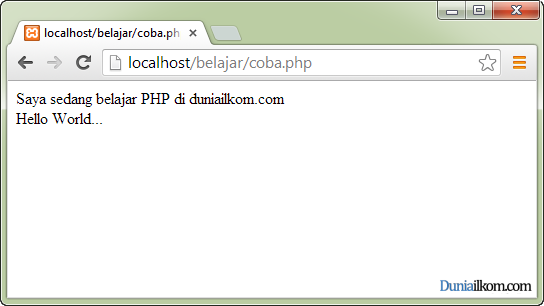
Selamat! Anda telah berhasil menjalankan file PHP pertama anda, walaupun file PHP tersebut tidak mengerjakan apa-apa selain menampilkan beberapa baris text.
Sebelum mengakhiri tutorial ini, ada beberapa hal yang perlu diperhatikan terkait cara menjalankan file PHP:
- File php yang akan dijalankan harus berada di dalam folder D:\xampp\htdocs, baik itu di dalam folder tersebut, atau folder-folder dibawahnya. Untuk menjalankan di dalam browser, anda tinggal mengganti alamat D:\xampp\htdocs menjadi localhost. Namun Jika file php tersebut berada di luar folder htdoc, maka web server tidak bisa mengaksesnya.
- Setiap file PHP harus ditulis menggunakan akhiran .php (walaupun hal ini bisa dirubah pada settingan modul php).
- Penamaan file PHP, harus tanpa spasi dan sebaiknya menggunakan huruf kecil. Anda dapat menggunakan underscore (_) sebagai pengganti spasi.
Sampai disini, kita telah mempelajari cara menjalankan file PHP
Instalasi Web Server Apache, PHP, dan MySQL dengan XAMPP
Tidak seperti kode HTML yang dapat langsung berjalan di dalam web browser, untuk menjalankan halaman PHP, kita setidaknya membutuhkan 3 buah program, yakni: 1. Aplikasi PHP itu sendiri, 2. Aplikasi web server, dan 3. Aplikasi web browser.Selain aplikasi PHP dan Web server, Aplikasi web browser sebagian besar sudah terinstall pada komputer anda, seperti Internet Explorer, Google Chrome, dan Mozilla Firefox.
Web server adalah aplikasi tempat PHP berjalan. Saat ini web server yang sering digunakan adalah Apache Web Server yang bersifat Open Source (bersifat gratis) dan IIS (Internet Information Services) yang dikeluarkan oleh Microsoft. Karena sifatnya yang gratis, web Server Apache adalah web server favorit para programmer.
Jika anda ingin menginstall Aplikasi PHP dan Web server Apache secara terpisah, aplikasi PHP dapat di ambil dari situs resmi PHP, di http://windows.php.net/download/ (untuk PHP versi Windows), dan web Server Apache di http://mirror.reverse.net/pub/apache/httpd/binaries/win32/.
Akan tetapi, menginstall PHP dan Apache secara terpisah membutuhkan waktu yang cukup lama dan pengetahuan tentang konfigurasi Apache. Belum lagi jika anda membutuhkan aplikasi database MySQL yang juga akan diinstall tersendiri.
Untungnya banyak aplikasi yang membundel semua program yang kita perlukan dalam belajar PHP dan MySQL, beberapa diantaranya adalah XAMPP dan WAMP. Pada tutorial belajar PHP di duniailkom ini kita akan menggunakan XAMPP.
Cara Menginstall XAMPP 1.8.3
XAMPP adalah singkatan dari aplikasi dalam bundelnya, yaitu: X (berarti cross-platform, maksudnya tersedia dalam berbagai sistem operasi), Apache HTTP Server, MySQL, PHP dan Perl. Dengan mengisntall XAMPP, secara tidak langsung kita telah menginstall keempat aplikasi tersebut.Versi terbaru XAMPP dapat diambil di http://www.apachefriends.org/en/xampp-windows.html. Pada saat tutorial ini diupdate (Oktober 2014) XAMPP terdiri dari 2 versi, yaitu versi XAMPP 1.8.2 dan XAMPP 1.8.3. Perbedaan keduanya terletak pada versi PHP yang digunakan. XAMPP 1.8.2 miliki PHP versi 5.4 dan XAMPP 1.8.3 memiliki PHP versi 5.5. Apabila anda tidak mempermasalahkan versi PHP yang digunakan, silahkan pilih XAMPP 1.8.3, dengan versi PHP yang lebih baru.
XAMPP juga menyediakan versi portable yang bisa diinstall di flashdisk, terdiri dari bentuk aplikasi (exe), zip dan 7zip. Untuk XAMPP versi ini, anda bisa mendapatkannya di http://sourceforge.net/projects/xampp/files/XAMPP%20Windows/1.8.3/.
Dalam contoh kali ini saya menggunakan versi XAMPP 1.8.3 dalam bentuk file exe sebesar 140 MB. Anda juga boleh menggunakan versi portable yang memiliki ukuran file lebih kecil.
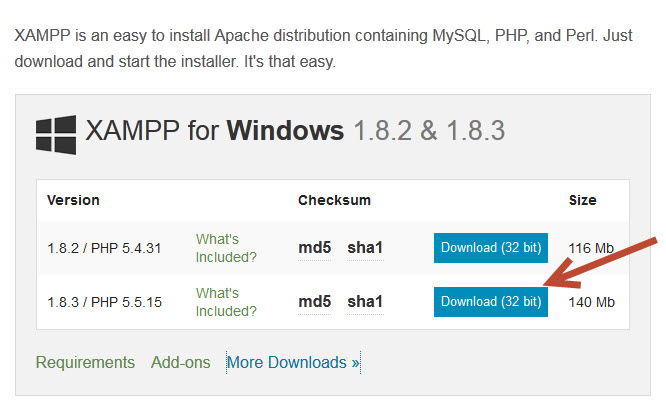
Double klik file xampp-win32-1.8.3-5-VC11-installer (mungkin nama file XAMPP anda akan sedikit berbeda).
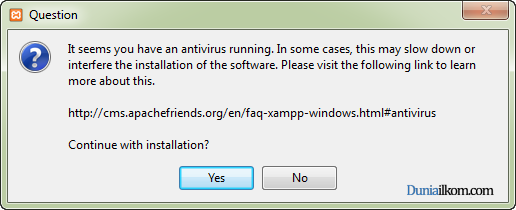
Apabila pada komputer anda terpasang anti virus, akan muncul jendela peringatan untuk sementara mematikan anti virus. Anda boleh mengikuti instruksi ini, atau mengabaikannya dan lanjut ke tahap selanjutnya.
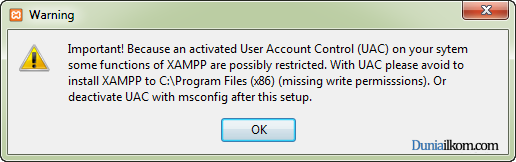
Jika anda menggunakan Windows Vista atau 7, akan muncul tampilan peringatan untuk tidak menginstall XAMPP pada folder default di C:\Program Files. Hal ini disebabkan proteksi keamanan dari Windows akan menghalangi beberapa fitur dari XAMPP. Karena itu sebaiknya folder instalasi XAMPP kita pindahkan ke D:\XAMPP.
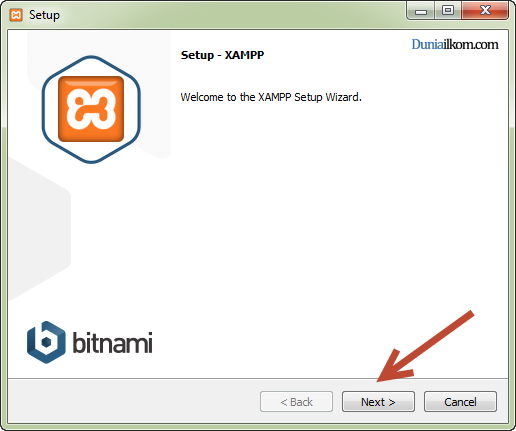
Setelah 2 jendela peringatan, jendela tampilan awal instalasi XAMPP akan muncul, klik next untuk melanjutkan.
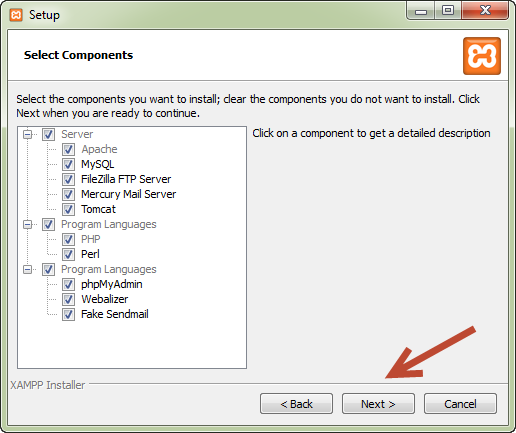
Tampilan berikutnya adalah “Select Component”, pada layar ini anda bisa memilih aplikasi apa saja yang akan diinstall. Disarankan untuk membiarkan pilihan default, dalam hal ini semua aplikasi akan diinstall. Namun jika anda memiliki kendala akan keterbatasan ruang harddisk, anda bisa memilih aplikasi penting seperti Apache, MySQL, PHP, dan phpmyadmin. Setelah itu, lanjutkan dengan klik tombol next.
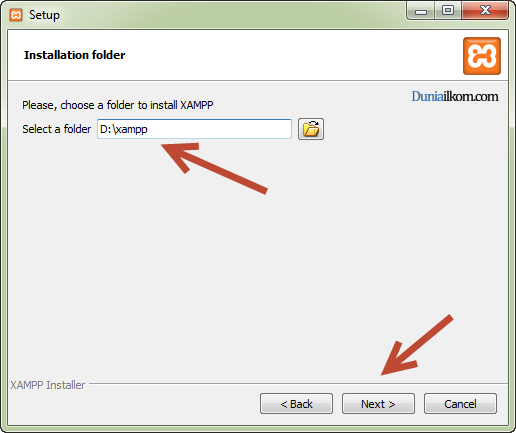
Pada tampilan berikutnya, “Installation Folder” anda dapat mengubah folder instalasi default XAMPP ke folder lain, dalam contoh ini saya akan memindahkannya ke D:\xampp. Lalu klik next untuk melanjutkan.
Tampilan layar “Bitnami for XAMPP” adalah iklan produk installer CMS dari XAMPP. Karena kita tidak memerlukannya saat ini. Hapus centang dari pilihan “Learn more about BitNami for XAMPP”, lalu klik tombol next.

Jika semuanya berjalan lancar, tampilan berikutnya adalah “Ready to Install”, klik tombol next untuk memulai proses instalasi.


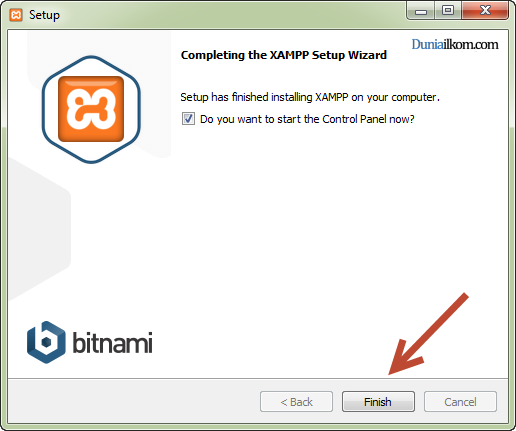
Proses intallasi akan berjalan beberapa saat, hingga layar tampilan menjadi “Completing the XAMPP”. Biarkan ceklist “Do you want to start the Control Panel now?” karena kita akan langsung mencoba XAMPP setelah ini.
Akhiri proses installasi XAMPP dengan klik tombol Finish.
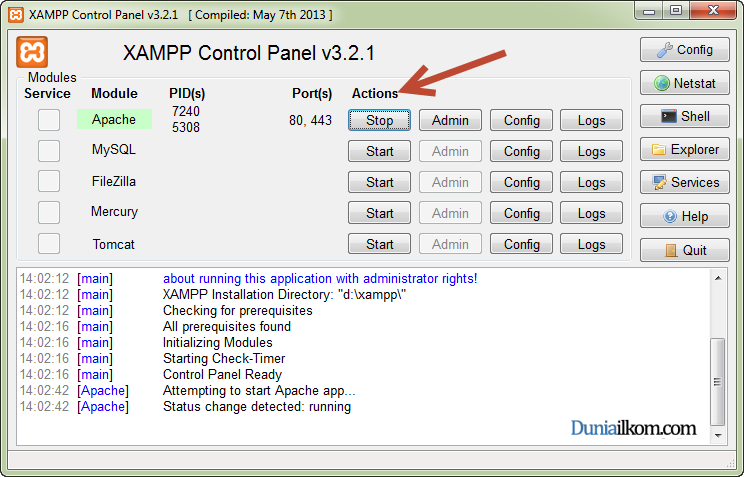
Untuk test drive dari XAMPP, langsung saja klik tombol Start pada bagian Action Apache. Sesaat kemudian Module Apache akan berwarna hijau menandakan aplikasi Web server Apache sudah berjalan.
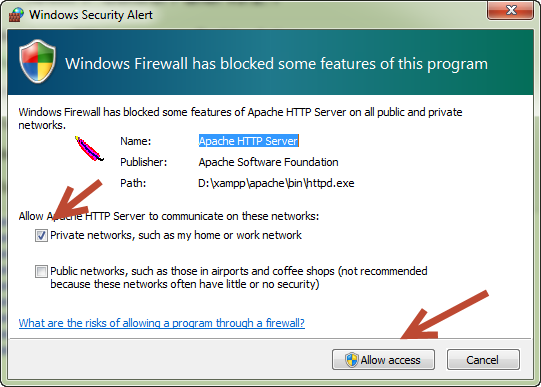
jika firewall terpasang dalam komputer anda, akan muncul jendela peringatan untuk membolehkan web server Apache
berjalan melewati firewall. Pastikan untuk melewatkan web server Apache
tersebut dengan mencentang checklist yang tersedia, lalu klik Allow access.

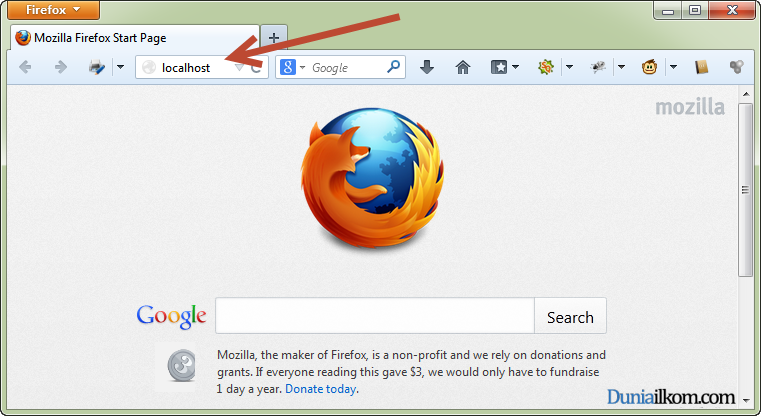 Jika anda melihat halaman XAMPP, berarti instalasi XAMPP telah berhasil dan Web Server Apache telah berjalan.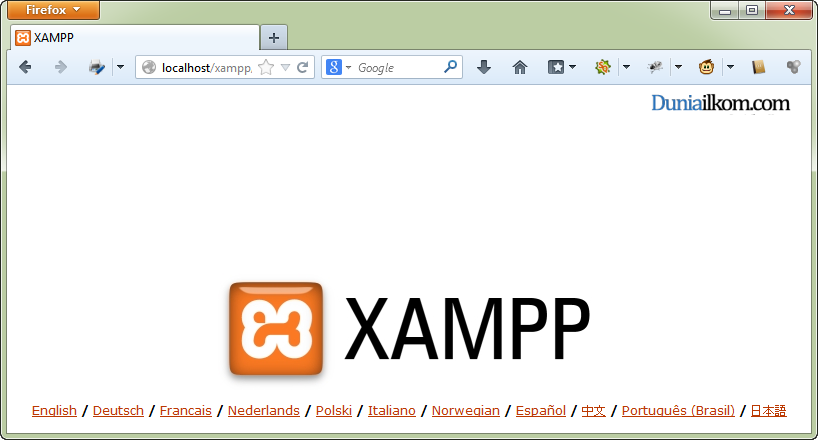
Pengertian PHP
PHP adalah bahasa pemrograman script server-side yang didesain untuk pengembangan web, tetapi juga bisa digunakan sebagai bahasa pemrograman umum (wikipedia). PHP pertama kali di kembangkan pada tahun 1995 oleh Rasmus Lerdorf, namun sekarang dikelola oleh The PHP Group. Situs resmi PHP beralamat di http://www.php.net.Pada awalnya PHP adalah singkatan dari Personal Home Page, namun karena dalam perkembangannya PHP tidak hanya digunakan untuk membuat halaman web pribadi, PHP saat ini merupakan singkatan dari PHP: Hypertext Preprocessor, sebuah kepanjangan rekursif, yakni permainan kata dimana kepanjangannya berisi juga singkatan itu sendiri.
PHP dirilis dalam lisensi PHP License, sedikit berbeda dengan lisensi GNU General Public License (GPL) yang biasa digunakan untuk proyek Open Source. Namun penggunaan PHP tetap tidak dikenakan biaya (gratis).
Kemudahan dan kepopuleran PHP sudah menjadi standar bagi programmer web di seluruh dunia. Menurut wikipedia pada februari 2014, sekitar 82% dari web server di dunia menggunakan PHP, dan menjadi dasar dari program CMS (Content Management System) populer seperti Joomla, Drupal, dan WordPress.
Fungsi PHP Dalam Pemograman Web
Dalam membuat halaman web, PHP sebenarnya bukanlah bahasa pemograman yang wajib digunakan. Sebuah website sederhana dapat dibuat tanpa menggunakan PHP sama sekali. Anda bisa membuat sebuah website, murni dengan menghubungkan beberapa halaman HTML saja.Namun jika anda ingin membuat web yang dinamis, bisa menyimpan data ke dalam database, atau ingin membuat halaman yang berubah-ubah sesuai input dari user, maka pada saat itulah PHP dibutuhkan.
Untuk pembuatan web, kode PHP biasanya di sisipkan kedalam dokumen HTML. Karena fitru inilah PHP disebut juga sebagai Scripting Language atau bahasa pemograman script.
Sebagai contoh penggunaan PHP, misalkan kita ingin membuat list dari nomor 1 sampai nomor 10. Dengan menggunakan HTML murni, kita bisa membuatnya secara manual seperti kode berikut ini:
1
2
3
4
5
6
7
8
9
10
11
12
13
14
15
16
17
18
19
20
21
| <!DOCTYPE html><html> <head> <title>Contoh list dengan HTML</title> </head><body><h2>Daftar Absensi Mahasiswa</h2> <ol> <li>Nama Mahasiswa ke-1</li> <li>Nama Mahasiswa ke-2</li> <li>Nama Mahasiswa ke-3</li> <li>Nama Mahasiswa ke-4</li> <li>Nama Mahasiswa ke-5</li> <li>Nama Mahasiswa ke-6</li> <li>Nama Mahasiswa ke-7</li> <li>Nama Mahasiswa ke-8</li> <li>Nama Mahasiswa ke-9</li> <li>Nama Mahasiswa ke-10</li> </ol></body></html> |
Namun jika menggunakan PHP, kita tinggal membuat perulangan for sebanyak 1000 kali dengan perintah yang lebih singkat seperti berikut ini:
1
2
3
4
5
6
7
8
9
10
11
12
13
14
15
16
17
| <!DOCTYPE html><html> <head> <title>Contoh list dengan PHP</title> </head><body><h2>Daftar Absensi Mahasiswa</h2> <ol> <?php for ($i= 1; $i <= 1000; $i++) { echo "<li>Nama Mahasiswa ke-$i</li>"; } ?> </ol</body></html> |
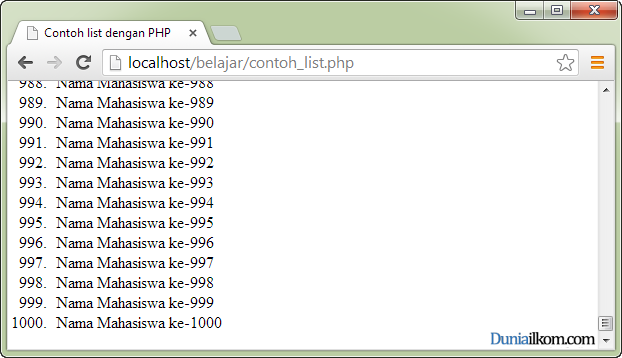
Dengan menggunakan kode baris yang bahkan lebih sedikit, kita dapat membuat list tersebut menjadi 1000 kali, bahkan 100.000 kali dengan hanya mengubah sebuah variabel $i.
PHP tidak hanya dapat melakukan pengulangan tersebut, masih banyak hal lain yang bisa kita lakukan dengan PHP, seperti menginput data ke database, menghasilkan gambar, menkonversi halaman text menjadi PDF, management cookie dan session, dan hal lainnya yang akan kita pelajari di dalam tutorial belajar PHP di duniailkom.
Teknik Slice di Photoshop
Aktifkan Ruler / Penggaris pada photoshop
dengan cara klik menu View-Ruluers (Ctrl + R), tarik Ruler sehingga
membuat baris panjang di lembar kerja, dan atur posisinya sehingga
menjadi gambar seperti berikut

Membuat Website HTML Photoshop
selanjutnya gunakan teknik yang sama
seperti diatas yaitu menarik Ruler kedalam lembar kerja pada tiap bagian
lembar kerja sehingga anda akan mendapatkan hasil kurang lebih seperti
gambar di bawah ini

Membuat Website HTML dengan Photoshop
selanjutnya aktifkan “Slice Tool (C)” lalu potong / slice layer yang sudah di beri Ruler / garis, menjadi seperti ini

Membuat Website HTML dengan Slice Photoshop
penjelasannya, warna biru kotak kecil
dengan tanda nomor 01, menunjukkan teknik slice yang telah aktif atau
agan telah memotong / men-slice bagian tersebut, sedangkan warna kotak
yang berwarna coklat merupakan bagian yang harus di slice berikutnya,
lakukan slice pada tiap garis dengan sabar dan teliti pada lembar kerja
agan, sehingga lembar kerja photoshop agan akan menjadi seperti ini

Membuat Website HTML dengan Photosahop
setelah semuanya di slice seperti gambar
diatas, selanjutnya klik menu File – Save for Web & Devices (Alt +
Ctrl + Shift + S) tentukan jenis format imagenya dalam hal ini admin
menggunakan format JPG dan preview posisi Original, lalu klik save, isi
file name dengan nama index.html atau home.html
pada pilihan format pilih HTML dan Images, lalu klik save pada foolder
yang sudah anda siapkan sebelumnya, simak gambar di bawah ini

Tutorial Web Desain HTML

Tutorial Web Desain HTML
jika agan melakukan dengan benar maka jika dilihat di windows explorer akan nampak seperti ini

Tutorial Website HTM Photoshop

Tutorial Website HTM Photoshop
semua file yang di edit melalui photoshop sebelumnya menjadi bentuk image atau gambar, dan hasilnya jika kita buka file index.html akan menjadi website dengan tampilan seperti ini

Tutorial Membuat Website HTML
selanjutnya tinggal di edit melalui
dreamweaver, dengan sedikit improvisasi, tekun dan sabar maka akan
menghasilkan webiste yang simple tetapi memiliki desain yang tidak kalah
dengan website profesional lainnya.
Creating The Featured Gallery Slider
Pilih yang “Rounded Rectangle Tool” (U) kemudian tarik keluar hingga menjadi sebuah sebuah kotak kecil di bawah banner.
- Totorial Design Web Manual

dah hasilnya kurang lebih seperti ini
- Tutorial Desain Web Manual

- Tutorial Desain web Manual

- Tutorial Desain Web Manual

- Tutorial Desain Web Manual

- Tutorial Desain Web Manual

- Tutorial Desain Web Manual

Creating The Content
Mulailah dengan menambahkan pembagi sederhana di bawah wilayah fitur.- Tutorial Desain Web Manual

- Tutorial Desain Web Manual

- Tutorial Desain Web Manual

Selanjutnya Akhiri tag line dengan menduplikasi pembabatas yang Anda buat sebelumnya kemudian menyeretnya di bawah tag line.
dan hasilnya kurang lebih seperti ini

Tutorial Desain Web Manual
Download “Woofunction Set Icon”
dari daftar sumbernya kemudian tambahkan dua ikon ke dalam area konten.
Di sisi setiap ikon menambahkan judul utama dan sub judul.

Tutorial Desain Web Manual
Di bawah setiap pos dan sub pos buat
sebuah paragraf dengan ukuran ukuran yang sesuai, pisahkan setiap bagian
dengan pembatas yang agan buat sebelumnya, hanya saja dalam hal ini
kita membuatnya secara vertikal.

Tutorial Desain Web Manual
Pada bagian ruang yang tersisa di sisi kanan area konten tambahkan feed blog kecil.

Tutorial Desain Web Manual
Finally gandakan pembatas horizontal dan tarik bawah konten yang baru saja kita buat.
Creating The Twitter Box
Pilih “Rounded Rectangle Tool” (U) kemudian tarik keluar buat persegi panjang di bawah pembagi terakhir agan buat tadi.

Tutorial Desain web Manual
Sekarang tambahkan layer style seperti berikut untuk persegi panjang twitter.

Tutorial Desain Web Manual

Tutorial Desain Web Manual

Tutorial Desain Web Manual

Tutorial Desain Web Manual
Di dalam persegi panjang tambahkan burung
twitter sesuai pilihan Anda kemudian tambahkan teks di twitter yang
biasanya anda lihat pada tweet.

Tutorial Desain Web Manual
Creating The Footer
Duplicate tiga “Background Jazz Layers” (lihat tutorial bag. I ) kemudian drag ketiganya ke bagian bawah footer area.
Tutorial Desain Web Manual
Finally dalam footer tambahkan teks hak cipta dan mungkin beberapa ikon sosial dari “Woofunction Icon Set“.

Tutorial Desain Web Manual

Contoh Desain Website Menggunakan Photoshop


